
パソコンの雲のマークを触っていたら、デスクトップのファイルが消えてしまった

OneDriveの同期を解除したら、ExcelやWordのファイルがなくなった

社長から、デスクトップからデータが消えたから戻してくれと言われて…
こんなことが起きると、焦ってしまいますよね。
特に会社のパソコンなら、顧客資料や技術データといった重要なファイルが入っていたら、会社に大きな損害を与えかねません。
でも、「ファイルが見えなくなった=なくなった」とは限りません。
まずは次の手順を試してください。

見えていないだけで、別の場所に残っている可能性があります。
まず結論!消えたファイルはこの3か所を探してください
最初に確認するのは、次の3か所です。
- パソコンの中にある「OneDrive」フォルダー
- インターネット上の「OneDrive」
- パソコンとOneDriveの「ごみ箱」
ファイルが見つかるまでは、OneDriveをアンインストールしたり、同期の設定を何度も変更したりしないでください。
不要に見えるファイルでも、削除しないようにしましょう。
まずはファイルがあるかだけ確認します。
① パソコンの「OneDrive」フォルダーを確認する
最初は、パソコンにあるフォルダの中を探します。
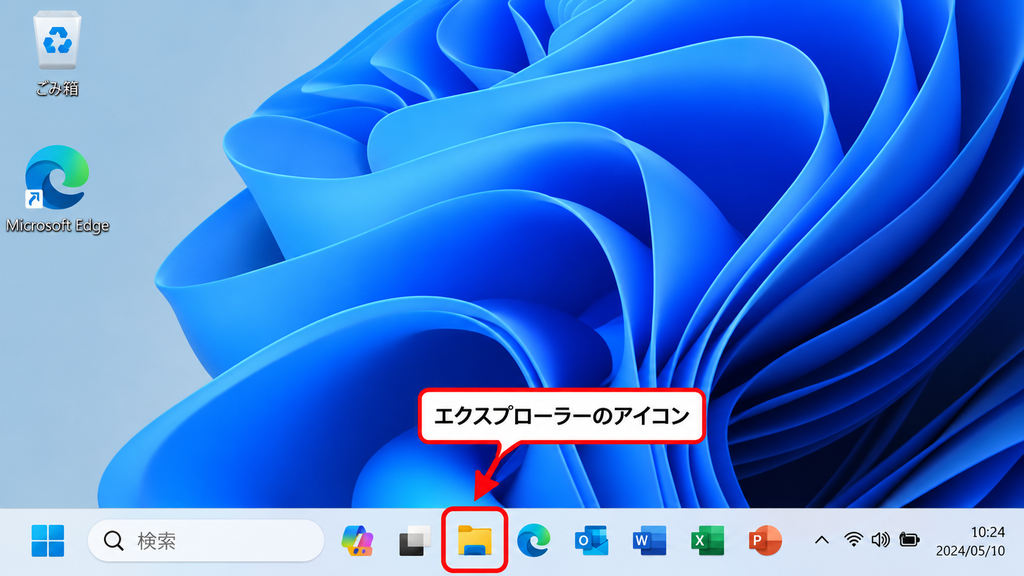
手順1:エクスプローラーを開く
画面下にある黄色いフォルダーのアイコンをクリックしてください。
見つからない場合は、キーボードの Windows キーを押しながら E キーを押しても開けます。
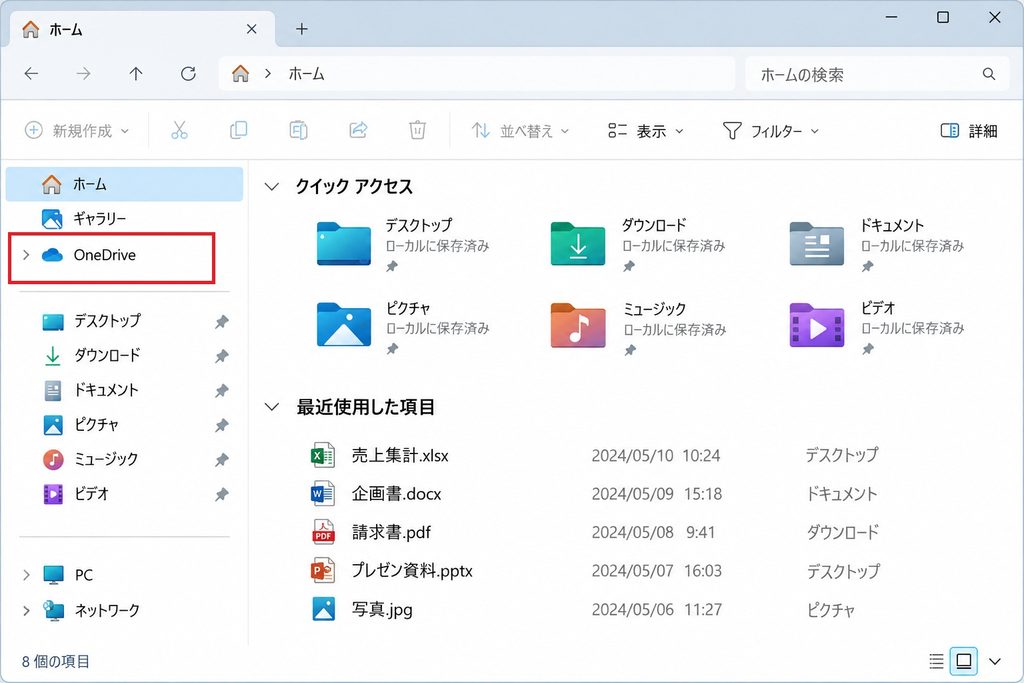
手順2:左側の「OneDrive」を探す
エクスプローラーの左側に「OneDrive」という項目がないか確認してください。
「OneDrive – 個人用」や「OneDrive – 会社名」などと表示されている場合もあります。
手順3:「デスクトップ」というフォルダーを開く
OneDriveの中に「デスクトップ」というフォルダーがあれば、開いてみてください。
昨日までデスクトップにあったExcelやWordのファイルが、ここに残っていませんか?
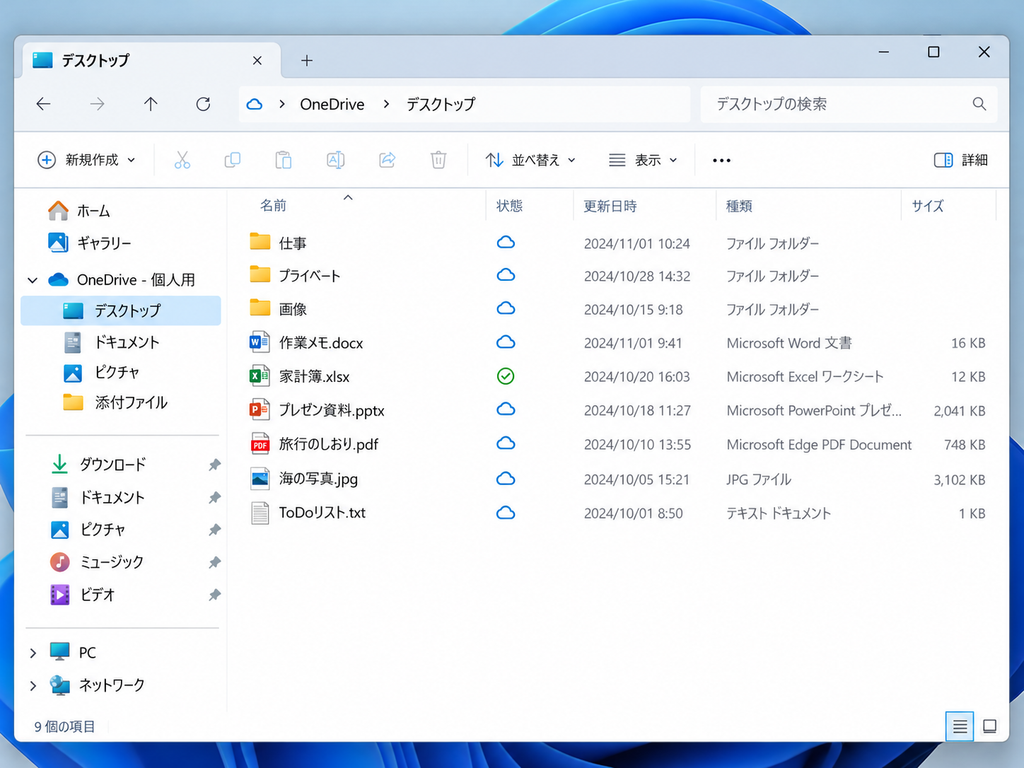
見つかった場合は、まだ移動や削除をせず、ファイルが残っていることを確認しておきましょう。
見つからなければ、次へ進みます。
② インターネット上のOneDriveを確認する
パソコンの中になくても、インターネット上のOneDriveに残っている可能性があります。
手順1:OneDriveのWebサイトを開く
次のサイトをクリックしてOneDriveにアクセスします。
手順2:Microsoftアカウントでサインインする
普段そのパソコンでOneDriveに使っていたMicrosoftアカウントでサインインします。
会社用のMicrosoft 365を使用している場合は、会社用アカウントのOneDriveを開いてください。
「Microsoftアカウントなんて知らないよ」という方は
次の手順で確認してください。
OneDriveに使っていたMicrosoftアカウントの確認方法
- 画面右下の「雲のマーク」をクリックします。
- 歯車マークから「設定」を開きます。
- 左側の「アカウント」をクリックします。
- 表示されたメールアドレスを確認してください。
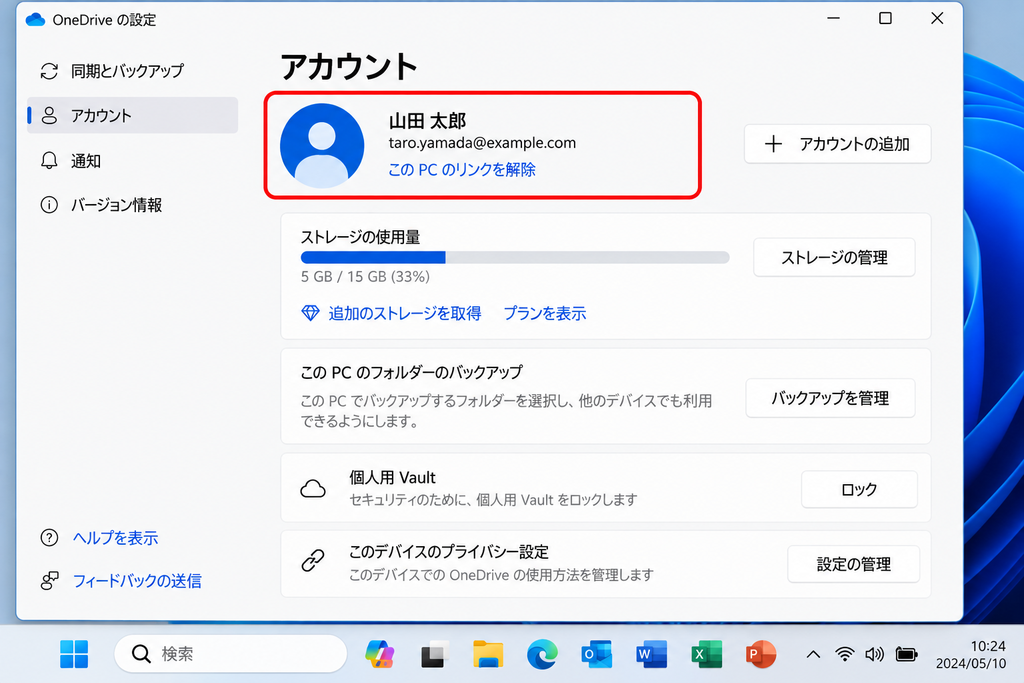
このメールアドレスを使って、OneDriveのWebサイトにサインインします。
パスワードが分からない場合は、無理に何度も入力せず、パソコン初期設定の際の資料を確認したり、その作業をされた方に確認してみてください。
※会社用と個人用のOneDriveがあるかどうかも確認するポイントです。
手順3:「デスクトップ」フォルダーを探す
「マイ ファイル」などの画面から「デスクトップ」フォルダーを探してみましょう。
ファイル名が分かる場合は、検索機能で探すこともできます。
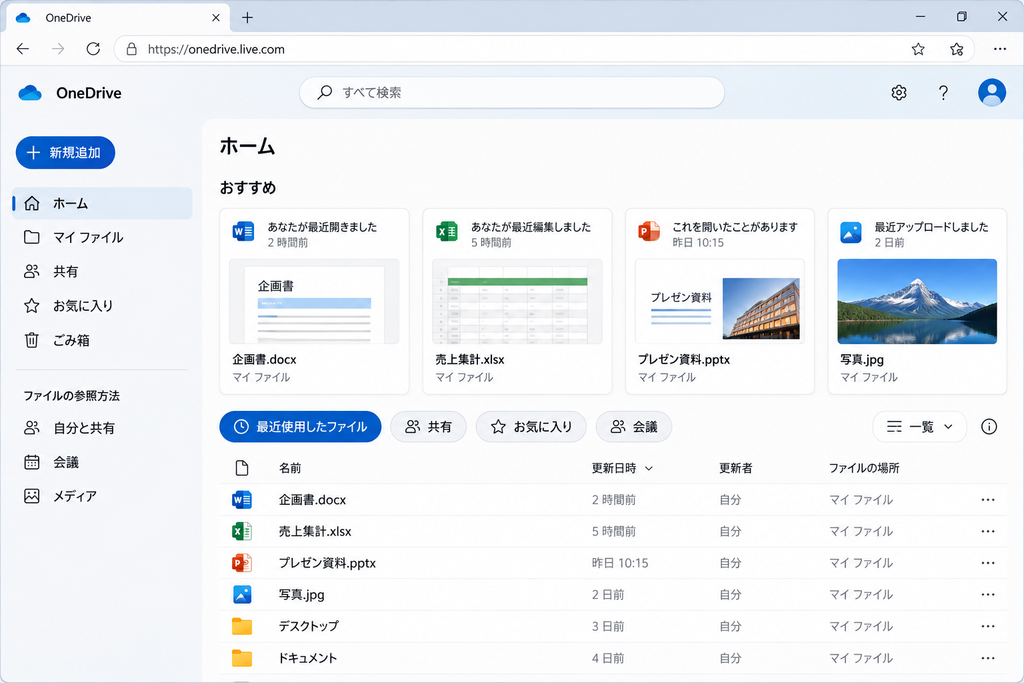
ファイルが見つかったら、まずは中身が正しいものか確認してください。
ここでも、慌てて一度に全部ダウンロードしたり、移動させたりする必要はありません。
③ ごみ箱を確認する
OneDriveフォルダーにもWebサイトにも見つからない場合は、ごみ箱を確認します。
確認するのは次の2か所です。
- Windowsのデスクトップにある「ごみ箱」
- OneDriveのWebサイトにある「ごみ箱」
OneDriveのWebサイトでは、左側のメニューから「ごみ箱」を開くことができます。
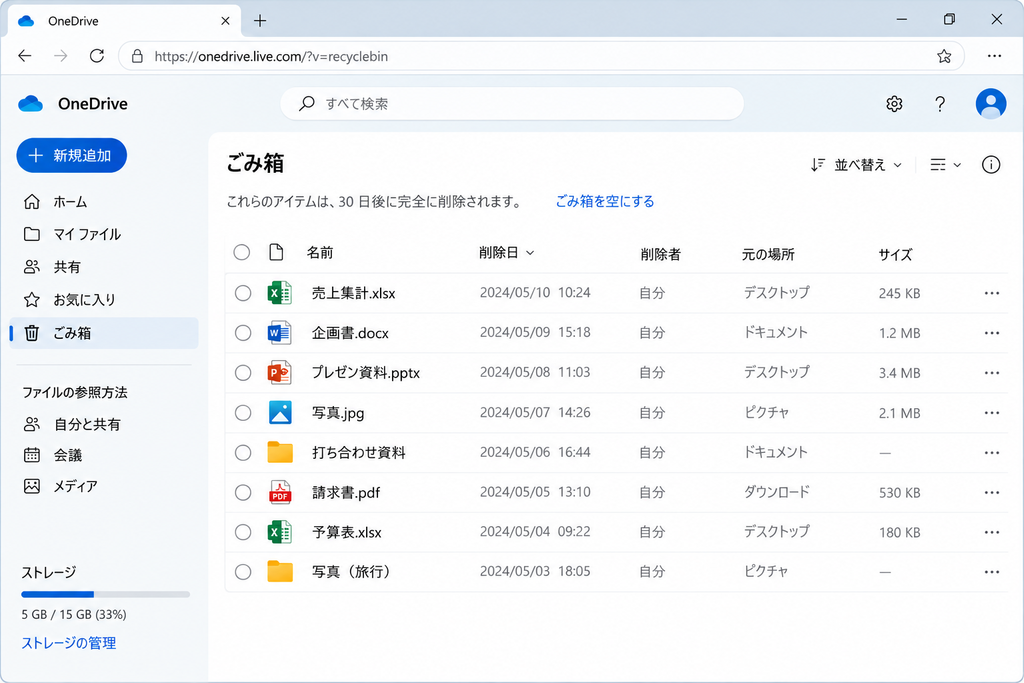
目的のファイルが見つかった場合は、名前や日付を確認したうえで復元できます。
ただし、保存場所や削除の状態によって、どちらのごみ箱に入るかは異なります。
どちらにもファイルが見つからない場合は、操作をいったん止めましょう。
会社の大切なデータなら、自分だけで判断して設定を変更するより、詳しい人に確認してもらうことをおすすめします。
元の場所に戻すには
「ダウンロード」フォルダーにファイルをコピーできたら、元の場所に戻しましょう。
今回は「デスクトップ」に戻す場合のやり方を解説します。
まずは、次の手順でOneDriveの設定を確認してください。
手順1:デスクトップがOneDriveとつながっているか確認する
- 画面右下の「雲のマーク」をクリックします。
- 歯車マークから「設定」を開きます。
- 「同期とバックアップ」をクリックします。
- 「バックアップを管理」をクリックします。
- 「デスクトップ」の状態を確認します。
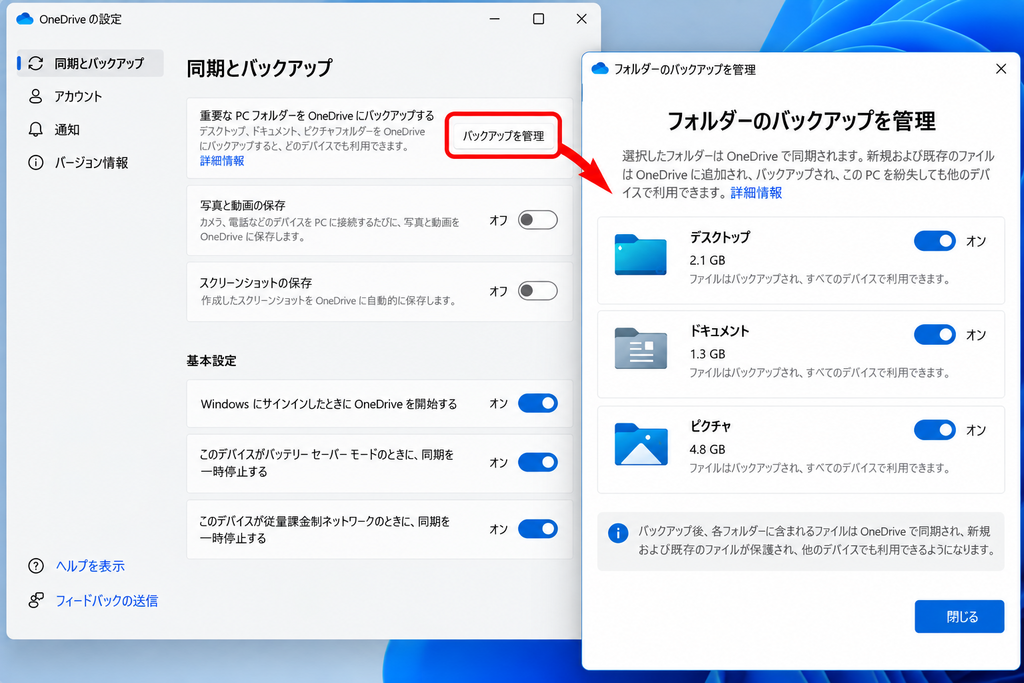
手順2:表示されている状態に応じて、ファイルを戻す
【A】デスクトップのバックアップが「オフ」になっている場合
次の操作をしてください。
- エクスプローラーで「ダウンロード」フォルダーを開きます。
- 保存しておいたファイルを右クリックし、「コピー」を選びます。
- キーボードの
Windowsキーを押しながらDキーを押します。 - デスクトップの何もない場所を右クリックし、「貼り付け」を選びます。
- 戻したファイルを開き、内容を確認します。
これで完了です。
【B】デスクトップのバックアップが「オン」になっている場合
次の操作をしてください。
- エクスプローラーで「ダウンロード」フォルダーを開きます。
- 保存しておいたファイルを右クリックし、「コピー」を選びます。
- キーボードの
Windowsキーを押しながらDキーを押します。 - デスクトップの何もない場所を右クリックし、「貼り付け」を選びます。
- 戻したファイルを開き、内容を確認します。
- 画面右下のOneDriveの雲マークを確認し、同期が完了するのを待ちます。
これで完了です。
※この場合は、デスクトップに戻したファイルがOneDriveにも保存されます。
【C】雲のマークが見つからない、設定が開けない場合
設定を変更せず、ここで操作を止めてください。
「ダウンロード」フォルダーにファイルが保存されていれば、無理にデスクトップへ戻す必要はありません。
最後に、ここだけ注意!
デスクトップに同じ名前のファイルがある場合は、上書きしないでください。
どちらが新しいファイルか分からなくなることがあります。
その場合は、いったん操作を止めて、ファイルの内容や更新日時を確認しましょう。
そもそも、どうしてデスクトップのファイルが消えたの?
ここからは、少しだけOneDriveの仕組みを説明します。
「データが無事戻ればいい」という方は読み飛ばしてもらってOKです。
OneDriveを使うと、普段見ている「デスクトップ」が、実はOneDriveや他の端末と一つになっている場合がある。
まずは、これだけ知っておいてください。
デスクトップのファイルは、パソコンの中だけにあるとは限らない
普通、パソコンのデスクトップにファイルを保存したら、パソコンの中に保存されていると思いますよね。
ところが、OneDriveのバックアップ機能が有効になっていると、デスクトップのファイルがOneDriveと同期されるようになります。
つまり、パソコンとOneDriveの両方が一つになる状態になるのです。
【図解①:パソコンのデスクトップとOneDriveが同期している状態】
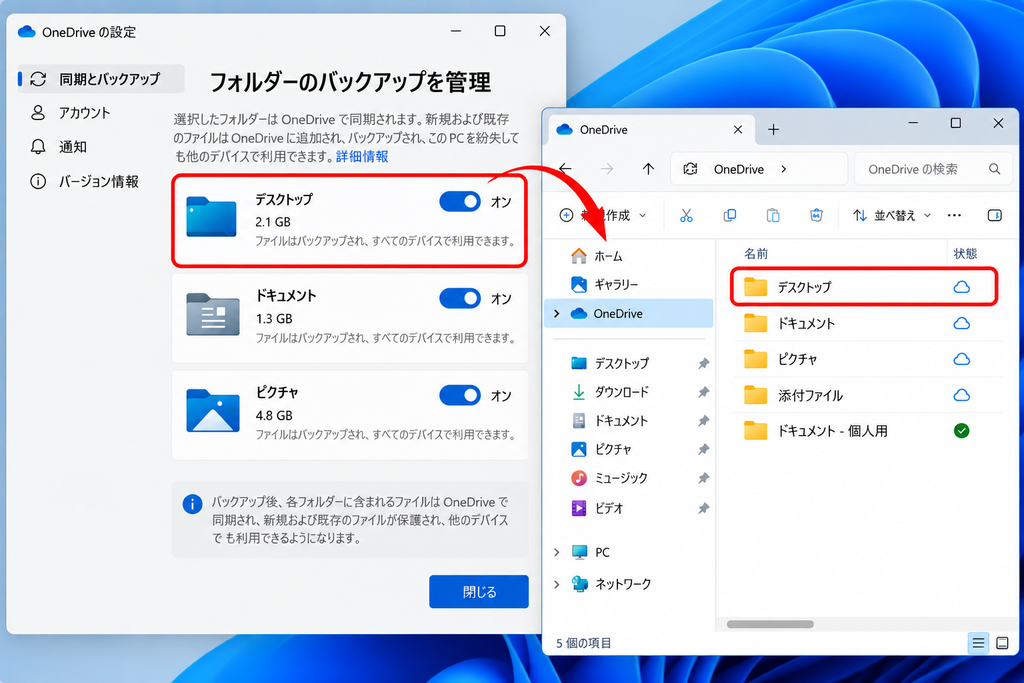
例えば、デスクトップに「見積書.xlsx」というファイルを保存すると、そのファイルがOneDriveにも反映されます。
反対に、OneDriveにある「見積書.xlsx」というファイルを編集すると、デスクトップにある「見積書.xlsx」にも編集した内容が反映されます。
これは、パソコンが故障したときなどに役立つ便利な機能です。
雲のマークを触ったら、なぜファイルが見えなくなったの?
OneDriveでは、パソコンとの接続を解除したり、デスクトップのバックアップを停止したりできます。
特にデスクトップのバックアップを停止した場合、今までデスクトップに表示されていたファイルがOneDrive側に残り、通常のデスクトップには表示されなくなることがあります。
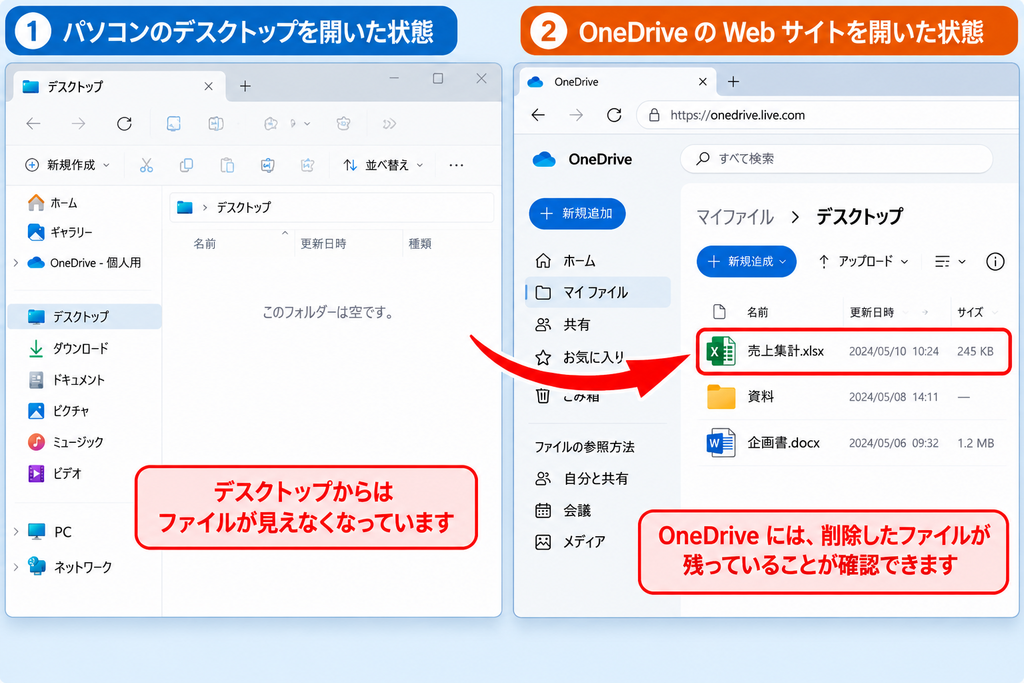
これが、今回のような「デスクトップのファイルが突然消えた」という現象につながる場合があります。
ただし、雲のマークから行える操作にはいくつか種類があります。
「同期の一時停止」「バックアップの停止」「このPCのリンク解除」などは、同じ操作ではありません。
そのため、実際に何が起きたのかによって、ファイルを探す場所や戻し方は変わります。
OneDriveを削除すれば、もう同じことは起きない?

こんなことするなら、OneDriveをパソコンから消してくれないか!
そう考える方もいると思います。
ただし、OneDriveを削除する前に、大切なファイルが今どこにあるのかを確認してください。
確認するだけなら、設定を変更する必要はありません。
① まず、ファイルの保存場所を確認しましょう
- 保存場所を調べたいファイルを右クリックします。
- 「プロパティ」をクリックします。
- 「全般」タブにある「場所」を確認します。
【画像:ファイルのプロパティ画面。「場所」を赤枠で囲む】
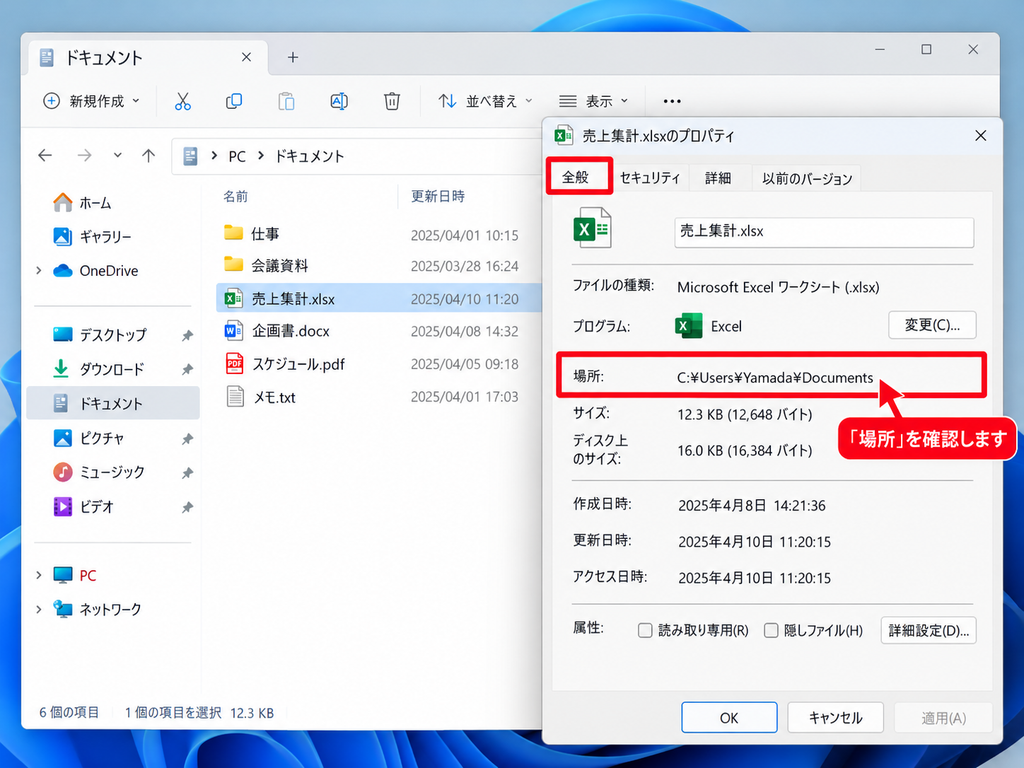
表示された場所によって、次のように判断してください。
② 「場所」にOneDriveが含まれている場合
例えば、次のように表示されている場合です。
C:\Users\ユーザー名\OneDrive\Desktop
この場合、そのファイルはOneDriveが管理するフォルダーの中にあります。
ただし、パソコン本体にもファイルの実体が保存されているとは限りません。
エクスプローラーで、ファイルの横にあるマークも確認してください。
- 青い雲マーク: ファイル本体はインターネット上にあり、通常はパソコンには保存されていません。
- 緑のチェックマーク: パソコンにもファイルが保存されています。
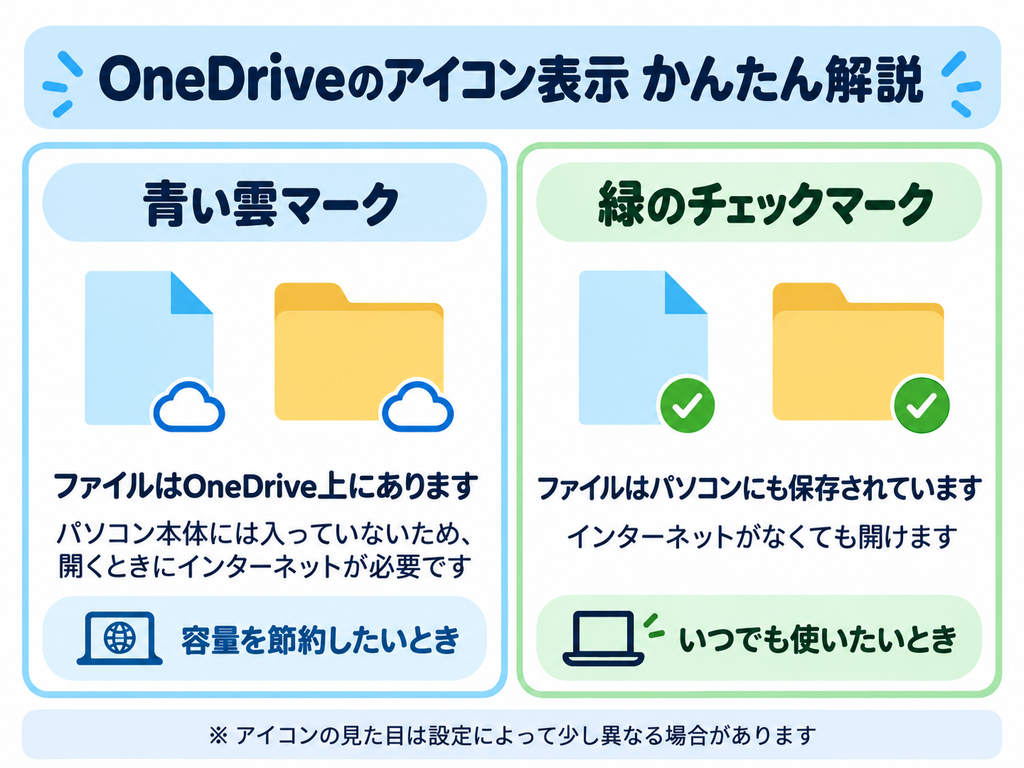
③ 「場所」にOneDriveが含まれていない場合
例えば、次のように表示されている場合です。
C:\Users\ユーザー名\Desktop
この場合、そのファイルは通常のパソコン内のデスクトップフォルダーにあります。
OneDriveのフォルダー内ではありません。
ただし、別の仕組みでバックアップされている可能性もあるため、これだけで「クラウドには保存されていない」とは断定できません。
④ 場所が分からない・ファイルが見つからない場合
次のような場合は、無理に設定を変更しないでください。
- 「場所」に表示された文字の意味が分からない
- 同じ名前のファイルが複数ある
- OneDriveの中にあるはずのファイルが見つからない
特に会社の大切なデータなら、詳しい人に確認してもらうことをおすすめします。
保存場所が確認できたら
ここまでできれば、ファイルがOneDriveの管理するフォルダーにあるのか、通常のパソコン内のフォルダーにあるのかを判断できます。
こうして、必要なファイルを一通り調べた上で、OneDriveを削除するかどうかを決めます。
OneDriveを使わない場合の手順については、別の記事で詳しく説明しています。
まとめ:ファイルが消えたら、まず探す。設定を変えるのはその後
OneDriveの雲のマークを触った後にデスクトップのファイルが消えてしまったら、まず次の3か所を確認してください。
- パソコン内のOneDriveフォルダー
- インターネット上のOneDrive
- WindowsとOneDriveのごみ箱
ファイルが残っていれば、元に戻せる可能性があります。
見つかっても、保存場所を確認せずに移動や削除を繰り返さないことが大切です。
そして、会社の重要なファイルを扱っている場合は、無理に一人で解決しようとせず、詳しい人に相談するという選択もあります。
OneDriveのこと、よく分からなければ相談してください
OneDriveは便利な反面、仕組みが分かりづらいです。
OneDriveはUSBや外付けHDDなどと違い、「パソコンとOneDriveがつながっていて、ファイルの保存や削除が互いに影響することがある」 と覚えておいてください。
まずは、「パソコンとOneDriveがつながっていて、ファイルの保存や削除が互いに影響することがある」 と覚えておけば十分です。
具体的な設定方法は、インターネットの記事やYouTubeで調べたり、ChatGPTなどのAIに質問したりすることもできます。
ただし、大切なデータを扱う場合は、よく分からないまま操作しないことが大切です。
「自分でやるのはちょっと不安」「誰かに確認してもらいたい」
そんなときは、スキルパスにお気軽にご相談ください。
OneDriveだけでなく、パソコンやIT全般の困りごとにも対応しています。
まずは、今どんなことで困っているのかをお聞かせください。
専門用語が分からなくても大丈夫です。「こんな表示が出た」「ファイルが見当たらない」といった説明だけでも構いません。
お話を伺い、次に何をすればよいかをご案内します。
【スキルパスに相談する】

どんな人が対応するのか気になる方は、こちらもご覧ください。
【スキルパスについて・プロフィール】