
「OneDriveって、便利なんですか?」
個人事業主やフリーランスの方などからパソコンの相談を受けていると、よく聞かれる質問です。
実際には、
- デスクトップに知らないマークが付いた
- タスクバーに雲のマークが出ている
- 保存するとOneDriveが出てくる
- ファイルがどこにあるか分からなくなった
- 勝手に同期されている感じがして不安
というように、便利さより先に「よく分からない」「勝手に動いている」という印象を持つ方も少なくありません。
ただ、OneDriveは仕組みを理解すると見え方が変わります。
OneDriveの大きなメリットは、自分で毎回「バックアップしよう」と考えなくてよいことです。
普段どおりデスクトップやドキュメント、仕事用フォルダに保存しているだけで、同期対象になっていればOneDriveにも反映されます。
つまり、
「バックアップを忘れた」
「USBにコピーするのを忘れた」
「必要な資料を持ってくるのを忘れた」
といった、人間の「忘れる」を仕組みで補ってくれるわけです。
この記事では、あまり受けが良くないOneDriveが、我々個人事業主・フリーランスの実務に合わせて、どんな場面で役立つのかを紹介します。
OneDriveの「同期」が分かると、使い方が一気にラクになる
OneDriveが苦手な方の多くは、実はこの「同期」で悩まされています。
「勝手にファイルが移った。なんてことをしてくれたんだ!」
「デスクトップに知らないマークが付いて何だか怖い!」
「消したら別のパソコンからも消えた。なぜ!!!」
「デスクトップに保存したはずなのに、見当たらないんだけど!!」
こうした悩みや不満の多くは、OneDriveの「同期」という仕組みが分かりにくいことから起きています。
でも、難しく考える必要はありません。
OneDriveの同期とは、
パソコンの中にある仕事のファイルと、OneDrive上のファイルを同じ状態にしておく仕組み
です。
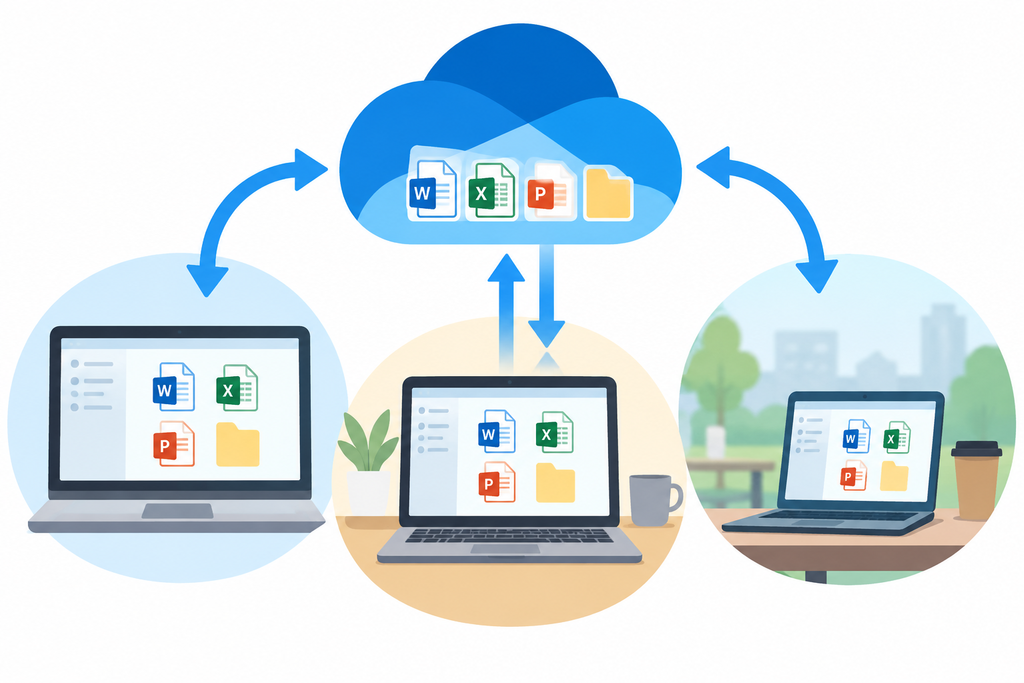
たとえば、自宅のパソコンで見積書を修正すると、その変更がOneDriveにも反映されます。
そして、外出先のノートパソコンでも同じOneDriveを使っていれば、その修正後の見積書をそのまま開けます。
ここがOneDriveの大きなポイントです。
自分で毎回、
「クラウドにも保存しておこう」
「ノートパソコンにもコピーしておこう」
と考えなくても、同期しておけば同じ状態が保たれます。
つまり、
「勝手に同期される」ことが不安の原因にもなる一方で、使い方が分かれば、それこそがOneDriveの一番便利なところになります。
OneDriveを使いにくいと感じるか、便利だと感じるか。
その分かれ目が、この「同期」を理解できるかどうかです。
この記事では、この同期を仕事でどう使えば便利なのかを、個人事業主の実例を交えながら5つのメリットを紹介します。

Onedriveが各端末のデータを自動で吸い上げてくれるというイメージです
メリット1・バックアップを気にする必要がない
個人事業主やフリーランスの方などは、
「仕事のデータは全部このパソコンに入っています」
というケースは珍しくありません。
見積書、請求書、顧客資料、Excel台帳、提案資料、写真。
もし、そのパソコンが突然起動しなくなったら困りますよね。
もちろん、
「毎週金曜日に外付けSSDへバックアップする」
と決めてもよいです。
ただ、実際の仕事では、
「今日は忙しいから明日にしよう」「うっかり忘れてしまった」
となることが多いのではないでしょうか。
その点、OneDriveで普段から同期していれば、毎回バックアップ作業を思い出す必要がありません。
「バックアップしなきゃ」と意識しなくても、別の場所にデータが残る状態を作れます。
もちろん、OneDriveの同期だけで完全なバックアップになるわけではありませんし、重要なデータは外付けSSDなど別の方法と組み合わせるのがおすすめです。
それでも、
「仕事のデータが1台のパソコンにしかない」
という状態を避ける意味は大きいです。
メリット2・持ち運びの準備作業から解放される
私はOneDriveの中に、お客様ごとのフォルダを作っています。
たとえば普段、メールマガジンやネットの記事を見ていて、
「これは、あのお客様の役に立ちそうだな」
と思う内容があれば、そのお客様のフォルダに入れておきます。
ここで重要なのは、
「次回訪問時にノートパソコンへコピーしておこう」
「提案資料を持ち運び用のUSBに保存しておこう」
と考える必要がないことです。
普段使っているパソコンで保存しておけば、同期されます。
そのため、お客様を訪問したときに関連する話題が出れば、
「そういえば、こんな資料がありました」
とその場で開くことができます。
実際に、そこで興味を持っていただき、仕事につながったこともあります。
OneDriveの便利さは、
「どこでもファイルを開ける」ことより、「持っていくための準備をしなくてよい」こと
だと感じています。
USBメモリに入れ忘れたり、資料を持ってくるのを忘れたりする心配を減らすことになります。
メリット3・ファイルの乱立を減らせる
個人事業主やフリーランスの方が使っているパソコンでよくあるのが、
- 見積書.xlsx
- 見積書2.xlsx
- 見積書(コピー).xlsx
- 見積書_最新版.xlsx
という状態です。
自宅のパソコンで作ったファイルをUSBメモリにコピーし、スマホで修正内容をメモし、ノートパソコンで修正し、また自宅へ戻す。
こうした使い方をしていると、
「どれが一番新しいファイルなのか」
分からなくなりやすいです。
OneDriveで同期していれば、基本的には同じファイルを開いて作業します。
つまり、
「最新版を別の端末へコピーする」という作業そのものが減ります。
外出先で修正した内容も同期されるため、自宅に戻ったらその続きから作業できます。
コピーする回数が減るだけでも、ファイルの乱立はかなり防ぎやすくなります。
メリット4・パソコン入れ替え時のデータ移行がはかどる
個人事業主やフリーランスの方からの、パソコンの買い替え相談で多いのが、
「古いパソコンから新しいパソコンへデータを移すのが面倒」
という悩みです。
USBメモリや外付けSSDを使って移す方法でも問題ありません。
ただ、普段から仕事のデータをOneDriveで同期していれば、買い替え直前になって、
「デスクトップのファイルをコピーして」
「ドキュメントも移して」
「このフォルダも忘れずに」
と慌てて集める作業を減らせます。
旧パソコンで同期が完了していれば、新しいパソコンで同じMicrosoftアカウントを使い、OneDrive上のファイルを確認できます。
もちろん、個別のソフトウェアのインストールや一部の業務ソフトなどではデータ移行が必要になりますので、OneDriveだけではパソコンの引っ越しは完結しません。
それでも、Word、Excel、PDFなど普段使う仕事のファイルについては、
「買い替えるときだけ引っ越し作業をする」から、「普段から引っ越せる状態にしておく」
という考え方に変えられます。
メリット5・外出先での急な依頼にも対応できる
特に我々個人事業主の場合、外出先で急な対応に迫られる場合があります。
たとえば、お客様のところへ見積書を持っていった際に、こんなやり取りはありませんか?
お客様:「この見積書の内容、少し変えられませんか?」
あなた:「分かりました。一度戻って、後で改めて送ります」
ですが、OneDriveに関係資料をまとめて同期していれば、その場でノートパソコンから確認できます。
必要なら、その場で見積書を修正してお渡しすることもできます。
同じように、外出先で時間が空いたときも便利です。
カフェなどで1時間空いたときに、
- 請求書の整理
- 売上台帳の更新
- 見積書の作成
- 経費の確認
といった作業を進められます。
OneDriveがあると、
「家や事務所に戻らないとできない仕事」を減らせて、隙間時間を有効利用する
ことができます。
2つだけ注意したいこと
OneDriveを同期して使ううえで、覚えておきたいことは大きく2つです。
1つ目は、
削除も同期される
ことです。
ここは、外付けHDDや、他のクラウドサービスとは違うところです。
たとえば外付けHDDなら、HDD側にコピーしておいたファイルを削除しても、当たり前ですがパソコン本体のファイルはそのまま残ります。
ですが、OneDriveを同期して使っている場合は違います。
OneDrive上でファイルを削除すると、その「削除した」という状態も自宅のパソコンにも反映されます。さらに、同じOneDriveを使っている別のパソコンにも反映されるようになります。
つまりOneDriveは、
「別の場所にコピーを置いておく」というより、“同じファイルを同じ状態にそろえておく”仕組み
と考えた方が分かりやすいです。
保存したら同期される。変更したら同期される。削除したら削除も同期される。
ここだけは覚えておいてください。
そして、もう1つが、
「保存したはずなのに、ファイルが見当たらない」
という問題です。
これは、OneDriveを使い始めると、デスクトップやドキュメントの保存場所がOneDrive側に切り替わることがあるためです。
たとえば「デスクトップ」という名前の場所が、
- 今まで使っていたパソコンの中のデスクトップ
- OneDrive側で使われるデスクトップ
の2か所にあるような状態になります。
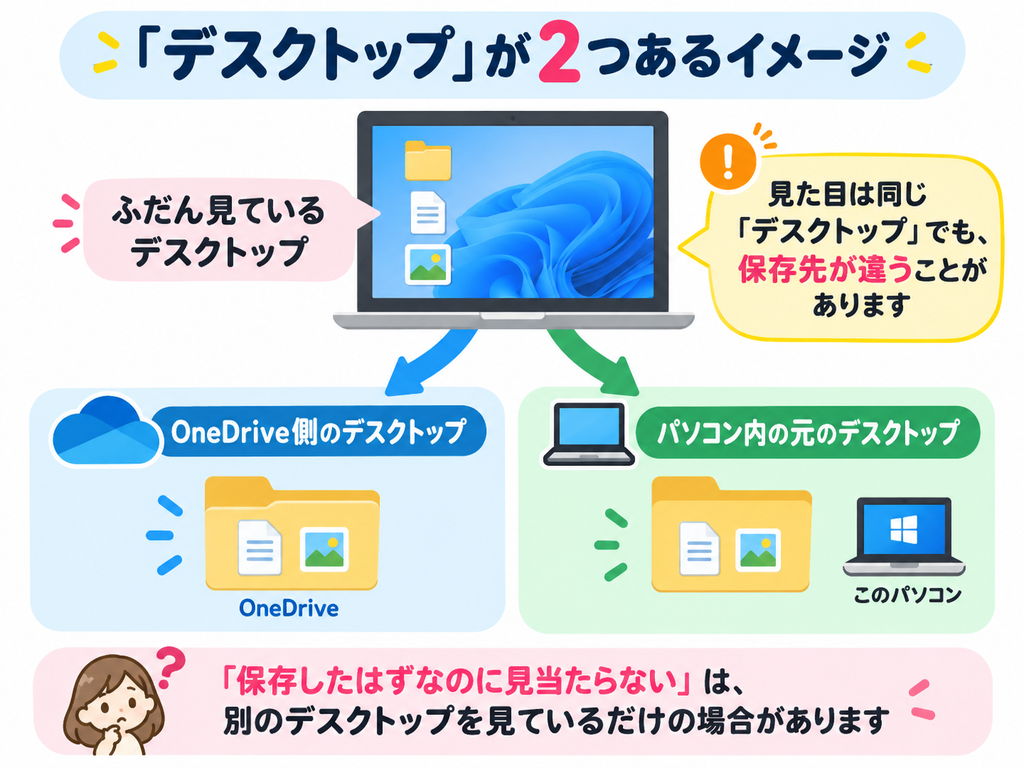
見た目はどちらも「デスクトップ」なので、ここがとても分かりにくいところです。
普段画面に表示されているデスクトップはOneDrive側なのに、以前使っていたパソコン側のデスクトップも残っていることがあります。
すると、
「確かデスクトップに保存したはずなのに見当たらない」
ということが起きます。
実際には消えたわけではなく、別の“デスクトップ”を見ているだけという場合があります。
OneDriveを使い始めたら、
「今、自分が使っているデスクトップやドキュメントはOneDrive側なのか」
だけ一度確認しておくと安心です。
フォルダを右クリック⇒プロパティの「場所」に記載があります。
Onedrive⇒C:\Users\●●●\OneDrive
従来の場所⇒C:\Users\●●●
この2つを意識しておけば、OneDriveをそれほど難しく考える必要はありません。
いつもの場所に、いつものように保存する。
あとはOneDriveに同期を任せる。
まとめ|「勝手に同期」が、実は便利
OneDriveは、何も知らない状態で使い始めると、
「勝手に同期される」
と感じるかもしれません。
ですが、仕事で使う場合は、この「勝手に同期してくれる」ことが大きなメリットになります。
- バックアップするのを忘れても同期されている
- USBにコピーしなくても、別のパソコンで使える
- 外出先へ資料を持っていく準備をしなくていい
- パソコンを買い替えるときも、データ移行の手間を減らせる
つまり、
「自分で覚えてやる作業を減らせる」
ということです。
個人事業主やフリーランスは、営業、経理、お客様対応など、いろいろなことを自分でやらなければなりません。
だからこそ、
「忘れていてもやってくれる仕組み」
は意外と役に立ちます。
OneDriveも、そのひとつです。
削除や保存だけ少し気をつけながら、あとは普段どおり仕事をする。
私は、このくらいの距離感で使うのがちょうどいいと思っています。
まずは一つ同期するフォルダを決めて、試してみてください。


コメント