― 中小企業がHomeを選んではいけない理由とは ―
「Homeで問題ないですよね?」という“よくある誤解”
業務用パソコンを選ぶ際、
「値段が安いからHomeでよい」
「ExcelとメールだけならHomeでも問題ないだろう」
と判断してしまうケースは非常に多くあります。
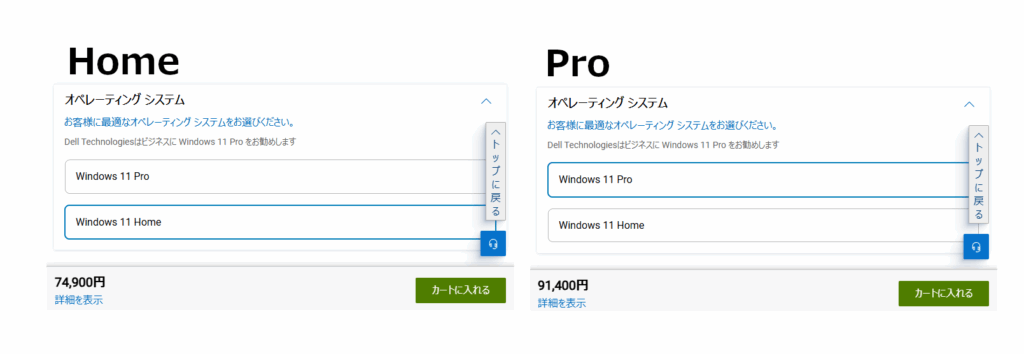
実際、メーカー製PCでは Homeのほうが1〜1.5万円ほど安いため、
価格だけを見るとHomeを選びたくなるのは自然です。
しかし、この“1万円の節約”が、後々数十万円規模のトラブル・情報漏えいリスクを招くことがあります。まずは両者の違いを整理します。

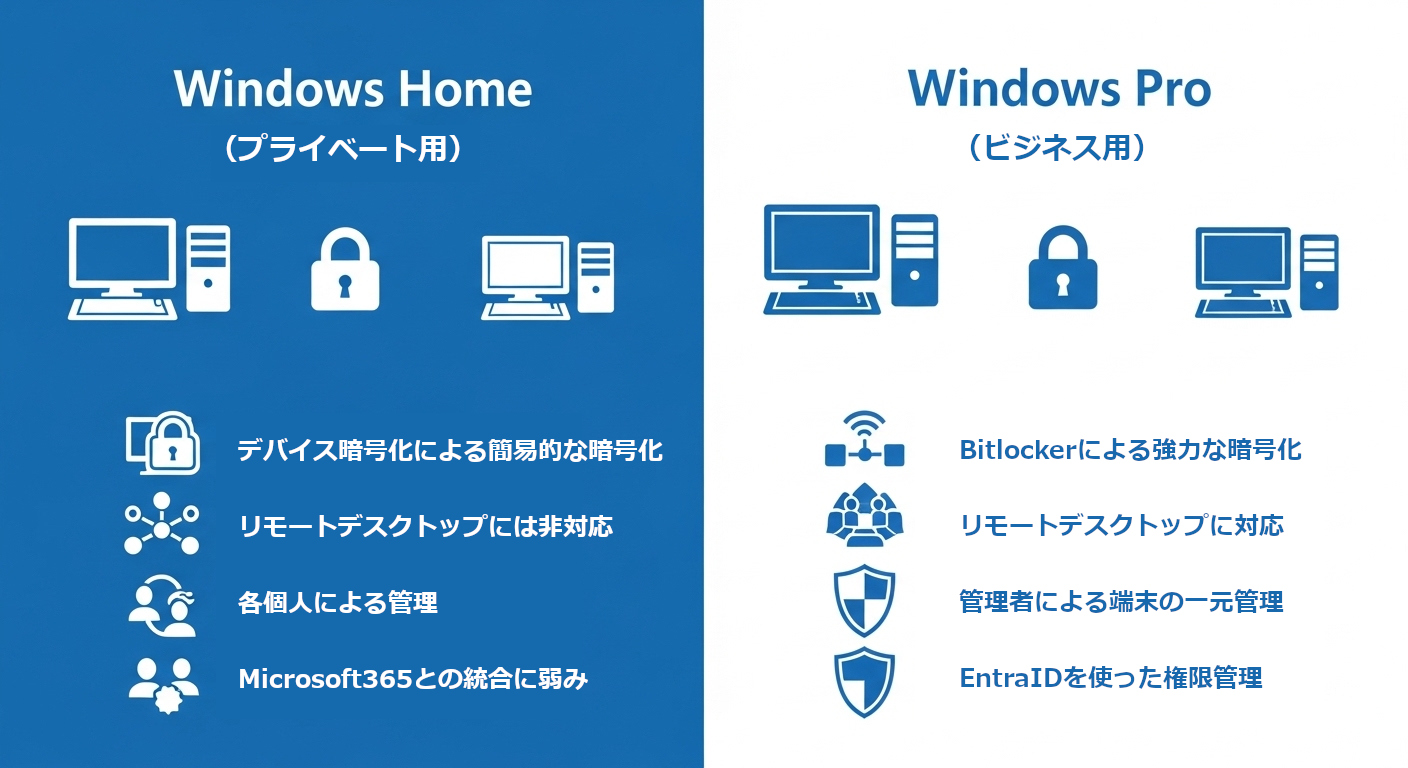
Windows HomeとProの違い(概要)
| 分類 | Home | Pro |
|---|---|---|
| 端末のセキュリティ | デバイス暗号化(簡易版・機種依存) | BitLockerで完全暗号化 |
| リモート操作 | 受信側は不可 | リモートデスクトップ受信対応 |
| デバイス管理 | 基本的な設定のみ | 詳細な制御(グループポリシー) |
| 更新管理 | PCごとにばらつく | 更新タイミングを統制可能 |
| Microsoft 365 | 限定的な連携 | Entra ID参加で統合管理 |
| 想定用途 | 家庭向け | 業務向け標準 |
| 価格帯 | 安い(Proより約1万円ほど下) | やや高い(ただし企業向け機能込み) |
なぜHomeを選んではいけないのか?
情報漏えいリスクを防ぎきれない
HDDやSSD内のデータを丸ごと守る暗号化機能があれば、たとえパソコンが盗まれ、HDDやSSDを取り出して別のパソコンにつないでも、中のデータを読み取ることは基本的にはできません。
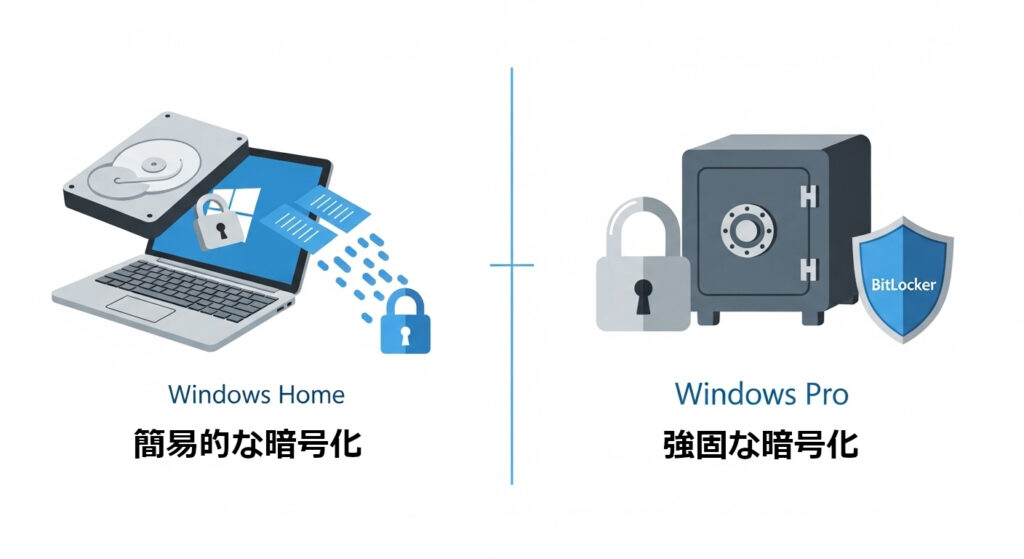
Homeにも簡易版の「デバイス暗号化」機能はあり、プライベートには適していますが、
- 動作環境を満たしていない機種では利用できない
- 回復キーを統合管理できない
といった制約が多く、業務利用には不十分です。一方、Proの暗号化機能 「BitLocker」 は
- 盗難・紛失時でもデータを保護
- 回復キーを安全にバックアップ
- USBメモリも暗号化可能
と、業務に耐えうる暗号化を提供します。
わずか1万円ほどの差で得られる安心としては、非常に大きいと言えます。

暗号化は安全である一方
・PC故障時にHDDやSSD内のデータを取り出すことが出来ない
・全ての端末で、暗号化を元に戻す回復キーを控えておく必要がある
といった注意点があります。

テレワークや外出先での業務が制限される
「テレワークで自宅から会社のPCにアクセスしたい」
「外出先で必要になった資料を会社のPCから取り寄せたい」
こういったときにはWindowsの標準機能であるリモートデスクトップが使えます。
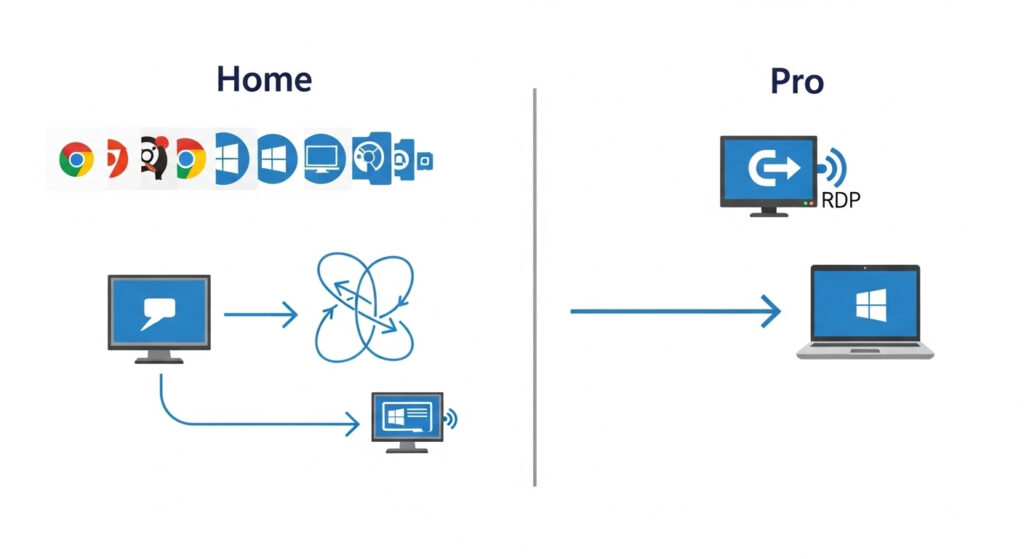
しかし、Homeはリモートデスクトップの受信(受け入れ)に対応していません。
Homeは単独で使用することを前提としているため、
アクセスをしに行くことはできますが、
アクセスを受け入れることが苦手です。
そのため会社でHomeを使っている場合には、
- Chromeリモートデスクトップ
- TeamViewer
- AnyDesk
などの外部ソフトを用意する必要があります。
これは、
運用負荷・セキュリティリスク・外部サービス依存
が増えるため、業務には適しません。
Proなら標準で リモートデスクトップ が利用でき、
外部サービスを使わずに業務が継続できます。
外部から社内のネットワークにアクセスするようになりますので、
安全に使用するためには、様々な制限を設ける必要があります。
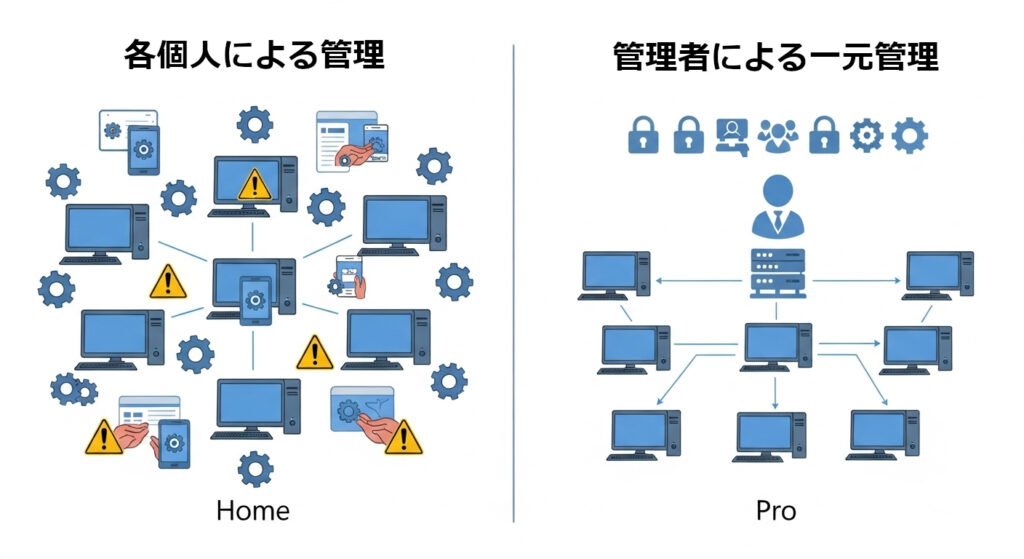
会社としてPCを管理できず、トラブルが増える
Homeでは会社として十分な端末管理ができません。
- 不要アプリの勝手なインストール禁止
- USBメモリ使用制限
- Windows Updateの統一
- セキュリティ設定の一括適用
これらはすべてProの「グループポリシー」で設定することができます。
すでにHomeを導入している場合であれば、
社内ルールを定め、運用マニュアルを周知させる
といった対策が有効です。
管理されていないPCは、
設定がバラバラ・トラブル元不明・復旧コスト増大
といった問題を引き起こします。
1万円の節約で、管理不能の“野良PC”が社内に生まれるのは大きな損失です。
Microsoft 365との連携が弱く、運用が複雑化する
Teams・OneDrive・SharePointといったMicrosoft 365製品を使う企業が増えている今、
鍵になるのが Microsoft Entra ID(旧Azure AD) です。
Entra IDとは、
- 社員アカウント
- パスワード
- PC・スマホの登録
- 多要素認証
などをまとめて管理する“会社用のアカウントシステム”。
ProはPCをEntra IDに参加させることができ、
社員のログイン・権限・設定を一元管理できます。
HomeはEntra ID参加ができないため、
社員ごとに設定がバラバラになり、管理が煩雑になります。
※「Microsoft 365相談センター」によるMicrosoft Entra IDの説明記事
https://licensecounter.jp/microsoft365/blog/2023/02/azuread-fundamentals.html
結論:1万円の差で大きな安心が買える。業務利用なら「Windows Pro」一択
Windows Proは、
単なる“上位版”ではなく、業務用PCの必須条件です。
- 情報漏えいを防ぐ
- テレワークを安全に行う
- 社内PCを統合管理する
- Microsoft 365を正しく運用する
これらを満たすにはProが欠かせません。
HomeとProの差額はわずか1万円前後。
トラブル対応・情報漏えい時の損失と比べれば、圧倒的に安い投資です。
中小企業が業務で使うなら、迷わずWindows Proを選びましょう。
☆特典つきLINE登録のご案内
パソコンやネットのトラブルは、
「業者が休みのとき」「急ぎのとき」に限って起きるものです。
スキルパスのLINE公式アカウントに登録いただくと、
今すぐ使える無料特典をプレゼント中です。
🎁 登録特典
『ネットトラブル時、原因を5分で切り分けるフローチャート』
— この手順をたどれば、ネットに関するトラブルを自分で対応できるようになります —
- 「ネットがつながらない」
- 「メールが送れない」
- 「共有フォルダが見えない」
そんなときに、どこを見ればいいか、何を試せばいいかが一目でわかる実践的な資料です。
印刷してデスク脇に置いておくと、いざという時に役立ちます。
📱 登録はこちらから
↓↓ 今すぐLINEで無料登録 ↓↓
👉 [LINE公式アカウントはこちら]

🧩 さらに登録者限定で
- ITトラブル対応の実例紹介
- 無料診断フォームの先行案内 など
を定期的にお届けしています。
「困ったとき、すぐ頼れる存在」
そんな身近なITパートナーとして、スキルパスがサポートします。
https://skill-pass.jp/


コメント